
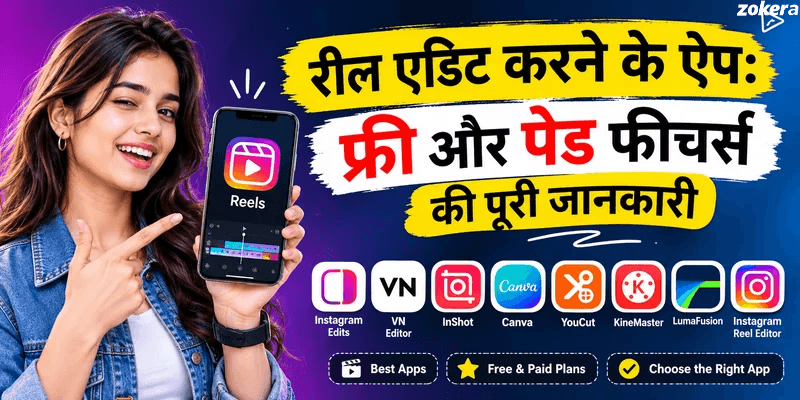
Instagram Reels आज वीडियो कंटेंट बनाने और दर्शकों तक पहुंचने का एक लोकप्रिय तरीका है। लेकिन अच्छी Reel बनाने के लिए सिर्फ कैमरे से वीडियो रिकॉर्ड करना काफी नहीं है। सही एडिटिंग, म्यूजिक, कैप्शन, ट्रांज़िशन और वीडियो की क्वालिटी भी मायने रखती है।
इसके लिए कई रील एडिट करने वाले ऐप उपलब्ध हैं। कुछ ऐप्स शुरुआती क्रिएटर्स के लिए आसान एडिटिंग टूल देते हैं। वहीं, कुछ में मल्टी-लेयर एडिटिंग, AI फीचर्स और एडवांस्ड इफेक्ट्स मिलते हैं।
इस लेख में हम 8 ऐसे ऐप्स की तुलना करेंगे। आप इनके फीचर्स, मुफ्त सुविधाओं, पेड विकल्पों और उपयोग के आधार पर अपने लिए सही ऐप चुन सकेंगे।
रील एडिट करने के लिए सबसे अच्छे ऐप कौन से हैं?
Instagram Edits, VN Video Editor, InShot, Canva, YouCut और KineMaster अच्छे मोबाइल एडिटिंग विकल्प हैं। ये ऐप्स वीडियो ट्रिम करने, टेक्स्ट जोड़ने, म्यूजिक लगाने और ट्रांज़िशन इस्तेमाल करने में मदद करते हैं।
अगर आप एडवांस्ड एडिटिंग करना चाहते हैं, तो LumaFusion भी देख सकते हैं। वहीं, Instagram का अपना Reel Editor बिना अलग ऐप डाउनलोड किए बेसिक एडिटिंग करने की सुविधा देता है।
मुख्य बातें
Instagram Edits Instagram क्रिएटर्स के लिए एक समर्पित वीडियो एडिटिंग ऐप है।
VN Video Editor में मल्टी-ट्रैक टाइमलाइन और बिना वॉटरमार्क एक्सपोर्ट जैसे विकल्प मिलते हैं।
InShot शुरुआती लोगों के लिए आसान वीडियो एडिटिंग टूल देता है।
Canva टेम्पलेट्स और डिजाइन एलिमेंट्स के साथ ब्रांडेड Reels बनाने में मदद करता है।
YouCut बेसिक एडिटिंग और ऑटो-कैप्शन जैसे फीचर्स देता है।
KineMaster में मल्टी-लेयर एडिटिंग और एडवांस्ड ऑडियो टूल्स मिलते हैं।
LumaFusion ज्यादा कंट्रोल चाहने वाले अनुभवी क्रिएटर्स के लिए पेड विकल्प है।
Instagram Reel Editor से सीधे ऐप में वीडियो एडिट और पोस्ट कर सकते हैं।
रील एडिट करने वाले 8 बेहतरीन ऐप
1. Instagram Edits
सबसे अच्छा: Instagram Reels बनाने और एडवांस्ड मोबाइल एडिटिंग के लिए
Instagram Edits, Meta का अलग वीडियो क्रिएशन और एडिटिंग ऐप है। इसके बारे में Meta की आधिकारिक Edits घोषणा और Edits की Google Play लिस्टिंग पर फीचर्स देख सकते हैं। इसे खासतौर पर उन लोगों के लिए बनाया गया है जो नियमित रूप से मोबाइल पर वीडियो बनाते हैं।
इसमें आप वीडियो रिकॉर्ड कर सकते हैं और उसी ऐप में क्लिप एडिट भी कर सकते हैं। इसकी टाइमलाइन में फ्रेम के स्तर पर एडिटिंग का कंट्रोल मिलता है। इससे वीडियो के अलग-अलग हिस्सों को सटीक तरीके से व्यवस्थित करना आसान होता है।
Edits में ग्रीन स्क्रीन, ट्रांज़िशन और ऑटो-एन्हांस जैसे टूल्स भी हैं। आप वीडियो में टेक्स्ट और टाइटल कार्ड जोड़ सकते हैं। इसमें स्टोरीबोर्ड और AI इफेक्ट्स जैसे क्रिएशन टूल्स भी उपलब्ध हैं।
मुख्य फीचर्स:
वीडियो रिकॉर्डिंग: ऐप में सीधे वीडियो रिकॉर्ड करने की सुविधा मिलती है।
फ्रेम-लेवल एडिटिंग: क्लिप को सटीक तरीके से ट्रिम और व्यवस्थित कर सकते हैं।
ग्रीन स्क्रीन: वीडियो का बैकग्राउंड बदलने के लिए इसका इस्तेमाल कर सकते हैं।
ट्रांज़िशन: दो क्लिप के बीच अलग-अलग ट्रांज़िशन लगा सकते हैं।
ऑटो-एन्हांस: वीडियो की क्वालिटी बेहतर करने के लिए उपलब्ध टूल का इस्तेमाल कर सकते हैं।
टाइटल और टेक्स्ट: वीडियो में कैप्शन और टाइटल कार्ड जोड़ सकते हैं।
सीधा शेयर: तैयार वीडियो Instagram और Facebook पर शेयर कर सकते हैं।
फ्री या पेड: Edits के मुख्य एडिटिंग टूल्स मुफ्त उपलब्ध हैं। Meta के अनुसार, ऐप से वीडियो बिना अतिरिक्त वॉटरमार्क के एक्सपोर्ट किए जा सकते हैं।
किसे इस्तेमाल करना चाहिए: अगर आप Instagram पर नियमित Reels बनाते हैं और रिकॉर्डिंग से लेकर एडिटिंग तक एक ही ऐप में काम करना चाहते हैं, तो Edits अच्छा विकल्प है।
2. VN Video Editor
सबसे अच्छा: बिना वॉटरमार्क और ज्यादा कंट्रोल वाली एडिटिंग के लिए
VN Video Editor की iPhone ऐप लिस्टिंग उन क्रिएटर्स के लिए उपयोगी है जिन्हें मोबाइल पर एडिटिंग का ज्यादा कंट्रोल चाहिए। इसका मल्टी-ट्रैक टाइमलाइन फीचर वीडियो, ऑडियो और टेक्स्ट को अलग-अलग लेयर में एडिट करने देता है।
इसमें सिर्फ वीडियो ट्रिम करने की सुविधा नहीं है। आप कीफ्रेम की मदद से ऑब्जेक्ट या टेक्स्ट की मूवमेंट भी कंट्रोल कर सकते हैं। स्पीड कर्व के जरिए वीडियो में स्लो-मोशन और फास्ट-मोशन इफेक्ट्स बना सकते हैं।
VN में ऑटो-कैप्शन, टेक्स्ट-टू-स्पीच, मास्क और ट्रांज़िशन जैसे टूल्स भी मिलते हैं। इसका मुफ्त वर्जन बिना वॉटरमार्क के एक्सपोर्ट का विकल्प देता है। कुछ एडवांस्ड सुविधाओं और क्रेडिट के लिए इन-ऐप खरीदारी उपलब्ध है। इसके टूल्स और एक्सपोर्ट सेटिंग्स समझने के लिए VN का आधिकारिक Help Center भी देख सकते हैं।
मुख्य फीचर्स:
मल्टी-ट्रैक टाइमलाइन: वीडियो, ऑडियो और टेक्स्ट को अलग-अलग लेयर में एडिट कर सकते हैं।
कीफ्रेम एनिमेशन: टेक्स्ट और दूसरे एलिमेंट्स की मूवमेंट को कंट्रोल कर सकते हैं।
स्पीड कर्व: वीडियो की गति को अलग-अलग हिस्सों में बदल सकते हैं।
ऑटो-कैप्शन: वीडियो में बोले गए शब्दों के कैप्शन तैयार कर सकते हैं।
मास्क और ओवरले: वीडियो में अलग-अलग विजुअल लेयर जोड़ सकते हैं।
बीट एडिटिंग: म्यूजिक की बीट के अनुसार क्लिप व्यवस्थित कर सकते हैं।
वीडियो एक्सपोर्ट: उपलब्ध सेटिंग्स के अनुसार उच्च रिज़ॉल्यूशन में वीडियो एक्सपोर्ट कर सकते हैं।
फ्री या पेड: VN का बेसिक एडिटर मुफ्त है। VN Pro और कुछ अतिरिक्त सुविधाओं के लिए भुगतान करना पड़ सकता है।
किसे इस्तेमाल करना चाहिए: अगर आप ट्रेंडिंग Reels, ट्रांज़िशन वीडियो या म्यूजिक के साथ एडिटिंग करते हैं, तो VN उपयोगी रहेगा। शुरुआती लोग भी इसे इस्तेमाल कर सकते हैं, लेकिन इसके एडवांस्ड टूल्स सीखने में थोड़ा समय लग सकता है।
3. InShot
सबसे अच्छा: शुरुआती लोगों और जल्दी वीडियो एडिट करने के लिए
InShot एक आसान वीडियो और फोटो एडिटिंग ऐप है। इसका इंटरफेस सरल है, इसलिए नए क्रिएटर्स भी इसके बेसिक टूल्स जल्दी समझ सकते हैं।
इसमें आप वीडियो को ट्रिम, स्प्लिट और मर्ज कर सकते हैं। इसके अलावा, म्यूजिक, वॉइसओवर, टेक्स्ट और स्टिकर जोड़ने के विकल्प मिलते हैं। आप वीडियो का अनुपात भी बदल सकते हैं, ताकि वह Instagram Reels के वर्टिकल फॉर्मेट में फिट हो सके।
अगर आप छोटे प्रोडक्ट वीडियो, ट्यूटोरियल या डेली लाइफ Reels बनाते हैं, तो InShot से बेसिक एडिटिंग आसानी से कर सकते हैं। हालांकि, कुछ इफेक्ट्स, फिल्टर्स और अतिरिक्त एसेट्स के लिए Pro की जरूरत हो सकती है।
मुख्य फीचर्स:
ट्रिम और स्प्लिट: वीडियो के गैरजरूरी हिस्से हटा सकते हैं।
वीडियो मर्ज: कई क्लिप जोड़कर एक वीडियो बना सकते हैं।
म्यूजिक और वॉइसओवर: बैकग्राउंड म्यूजिक या अपनी आवाज जोड़ सकते हैं।
टेक्स्ट और स्टिकर: वीडियो में टाइटल, कैप्शन और डिजाइन एलिमेंट्स लगा सकते हैं।
ट्रांज़िशन: क्लिप के बीच विजुअल इफेक्ट्स जोड़ सकते हैं।
वीडियो अनुपात: वीडियो को अलग-अलग सोशल मीडिया फॉर्मेट में फिट कर सकते हैं।
स्पीड कंट्रोल: वीडियो को धीमा या तेज कर सकते हैं।
फ्री या पेड: InShot का मुफ्त वर्जन उपलब्ध है। Pro में प्रीमियम इफेक्ट्स, अतिरिक्त एसेट्स और दूसरी सुविधाएं मिलती हैं। मुफ्त वर्जन में विज्ञापन या वॉटरमार्क से जुड़ी शर्तें हो सकती हैं।
किसे इस्तेमाल करना चाहिए: अगर आप पहली बार वीडियो एडिट कर रहे हैं, तो InShot से शुरुआत कर सकते हैं। यह छोटे वीडियो को जल्दी तैयार करने वाले क्रिएटर्स के लिए भी उपयोगी है।
4. Canva
सबसे अच्छा: ब्रांडेड, एजुकेशनल और टेम्पलेट आधारित Reels के लिए
Canva का इस्तेमाल सोशल मीडिया पोस्ट और ग्राफिक्स बनाने के लिए किया जाता है। लेकिन Canva का आधिकारिक वीडियो एडिटर भी Instagram Reels बनाने में मदद करता है।
इसमें पहले से तैयार वीडियो टेम्पलेट्स मिलते हैं। आप किसी टेम्पलेट को चुनकर उसमें अपना टेक्स्ट, फोटो और वीडियो क्लिप जोड़ सकते हैं। इससे हर वीडियो को शुरुआत से डिजाइन करने की जरूरत नहीं पड़ती।
Canva उन क्रिएटर्स के लिए खासतौर पर उपयोगी है जो एजुकेशनल, बिजनेस या प्रोडक्ट प्रमोशन से जुड़ी Reels बनाते हैं। इसमें ब्रांड के रंग, फॉन्ट और दूसरे डिजाइन एलिमेंट्स इस्तेमाल करके एक जैसा विजुअल स्टाइल बनाए रख सकते हैं।
मुख्य फीचर्स:
वीडियो टेम्पलेट्स: तैयार डिजाइन से Reel बनाना शुरू कर सकते हैं।
ड्रैग-एंड-ड्रॉप एडिटर: टेक्स्ट, फोटो और वीडियो को आसानी से व्यवस्थित कर सकते हैं।
टेक्स्ट और एनिमेशन: वीडियो में एनिमेटेड टेक्स्ट और डिजाइन एलिमेंट्स जोड़ सकते हैं।
स्टॉक एसेट्स: उपलब्ध फोटो, वीडियो और ग्राफिक्स का इस्तेमाल कर सकते हैं।
ब्रांड किट: Pro प्लान में ब्रांड के रंग और फॉन्ट व्यवस्थित रख सकते हैं।
AI टूल्स: Pro प्लान में अतिरिक्त AI आधारित डिजाइन सुविधाएं मिलती हैं।
क्लाउड स्टोरेज: डिजाइन और प्रोजेक्ट ऑनलाइन सेव कर सकते हैं।
फ्री या पेड: Canva Free में बेसिक एडिटिंग और कई मुफ्त टेम्पलेट्स मिलते हैं। Pro में प्रीमियम टेम्पलेट्स, अतिरिक्त AI टूल्स, Brand Kit और ज्यादा स्टोरेज उपलब्ध हैं। कुछ प्रीमियम एलिमेंट्स के इस्तेमाल के लिए भुगतान जरूरी है।
किसे इस्तेमाल करना चाहिए: अगर आपकी Reels में टेक्स्ट, ग्राफिक्स, प्रोडक्ट जानकारी या ब्रांडिंग ज्यादा होती है, तो Canva अच्छा विकल्प है। प्रोडक्ट प्रमोशन के लिए Instagram Reels पर shoppable links जोड़ने की गाइड भी उपयोगी हो सकती है। यह उन क्रिएटर्स के लिए भी उपयोगी है जिन्हें वीडियो के साथ सोशल मीडिया डिजाइन बनाने होते हैं।
5. YouCut
सबसे अच्छा: बेसिक एडिटिंग और हिंदी कैप्शन के लिए
YouCut की Google Play लिस्टिंग वाला यह मोबाइल वीडियो एडिटर रोजमर्रा की वीडियो एडिटिंग के लिए उपयोगी है। इसमें वीडियो ट्रिम करने, क्लिप जोड़ने और म्यूजिक लगाने जैसे जरूरी टूल्स मिलते हैं।
आप इसकी मदद से वीडियो की स्पीड बदल सकते हैं और टेक्स्ट भी जोड़ सकते हैं। इसमें ऑटो-कैप्शन और बैकग्राउंड हटाने जैसे अतिरिक्त विकल्प भी उपलब्ध हैं। हिंदी में वीडियो बनाने वाले क्रिएटर्स के लिए हिंदी कैप्शन की सुविधा खासतौर पर उपयोगी हो सकती है।
इसका इंटरफेस सामान्य एडिटिंग के लिए आसान है। हालांकि, अगर आपको कई वीडियो लेयर्स और विस्तृत एनिमेशन कंट्रोल चाहिए, तो VN या KineMaster जैसे ऐप्स ज्यादा उपयोगी हो सकते हैं।
मुख्य फीचर्स:
वीडियो ट्रिमिंग: क्लिप के गैरजरूरी हिस्से हटा सकते हैं।
क्लिप मर्जिंग: कई वीडियो जोड़कर एक Reel बना सकते हैं।
म्यूजिक और टेक्स्ट: वीडियो में ऑडियो और टेक्स्ट जोड़ सकते हैं।
स्पीड कंट्रोल: स्लो-मोशन और फास्ट-मोशन इफेक्ट्स का इस्तेमाल कर सकते हैं।
ऑटो-कैप्शन: उपलब्ध भाषा विकल्पों के अनुसार वीडियो में कैप्शन तैयार कर सकते हैं।
बैकग्राउंड हटाना: समर्थित टूल से वीडियो का बैकग्राउंड हटाने की सुविधा मिलती है।
वीडियो एन्हांसमेंट: उपलब्ध टूल्स से वीडियो की क्वालिटी बेहतर कर सकते हैं।
फ्री या पेड: YouCut का मुफ्त वर्जन उपलब्ध है। इसमें विज्ञापन और कुछ पेड इन-ऐप सुविधाएं हो सकती हैं।
किसे इस्तेमाल करना चाहिए: अगर आप छोटे वीडियो, बोलकर समझाए जाने वाले वीडियो या सामान्य सोशल मीडिया कंटेंट बनाते हैं, तो YouCut आजमा सकते हैं।
6. KineMaster
सबसे अच्छा: मल्टी-लेयर और एडवांस्ड वीडियो एडिटिंग के लिए
KineMaster एक वीडियो एडिटिंग ऐप है जिसमें कई लेयर्स के साथ काम करने की सुविधा मिलती है। यह उन क्रिएटर्स के लिए उपयोगी है जिन्हें वीडियो पर ज्यादा कंट्रोल चाहिए।
इसमें आप वीडियो, इमेज, टेक्स्ट और ऑडियो को अलग-अलग लेयर में जोड़ सकते हैं। कीफ्रेम की मदद से एलिमेंट्स की मूवमेंट को कंट्रोल कर सकते हैं। ग्रीन स्क्रीन वीडियो बनाने के लिए क्रोमा की जैसे टूल्स भी मिलते हैं।
इसके अलावा, ऐप में ऑटो-कैप्शन, टेक्स्ट-टू-स्पीच और ऑडियो एडिटिंग से जुड़े AI टूल्स भी उपलब्ध हैं। हालांकि, कुछ एडवांस्ड सुविधाएं और प्रीमियम एसेट्स पेड प्लान में मिलते हैं।
मुख्य फीचर्स:
मल्टी-लेयर एडिटिंग: वीडियो, टेक्स्ट, इमेज और ऑडियो की अलग-अलग लेयर बना सकते हैं।
कीफ्रेम: टेक्स्ट और विजुअल एलिमेंट्स की मूवमेंट को कंट्रोल कर सकते हैं।
क्रोमा की: ग्रीन स्क्रीन वीडियो का बैकग्राउंड बदल सकते हैं।
ऑटो-कैप्शन: वीडियो के लिए कैप्शन तैयार कर सकते हैं।
ऑडियो टूल्स: आवाज और बैकग्राउंड ऑडियो एडिट कर सकते हैं।
ट्रांज़िशन और इफेक्ट्स: क्लिप के बीच अलग-अलग विजुअल इफेक्ट्स लगा सकते हैं।
AI टूल्स: उपलब्ध AI सुविधाओं से एडिटिंग के कुछ काम आसान किए जा सकते हैं।
फ्री या पेड: KineMaster का मुफ्त वर्जन उपलब्ध है। इसमें एक्सपोर्ट किए गए वीडियो पर वॉटरमार्क रहता है। Premium लेने पर वॉटरमार्क और विज्ञापन हटते हैं। इसके साथ प्रीमियम एसेट्स का एक्सेस भी मिलता है।
किसे इस्तेमाल करना चाहिए: अगर आप ट्यूटोरियल, ग्रीन स्क्रीन, टेक्स्ट एनिमेशन या कई लेयर्स वाले वीडियो बनाते हैं, तो KineMaster उपयोगी है। नए यूजर्स को इसके सभी टूल्स समझने में थोड़ा समय लग सकता है।
7. LumaFusion
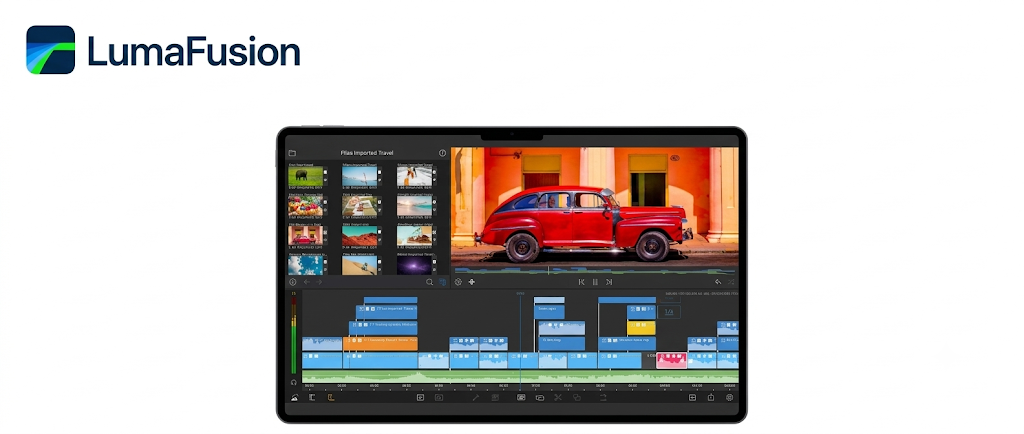
सबसे अच्छा: अनुभवी क्रिएटर्स और एडवांस्ड मोबाइल एडिटिंग के लिए
LumaFusion की भारतीय App Store लिस्टिंग के अनुसार, यह एक पेड वीडियो एडिटिंग ऐप है। इसमें सामान्य मोबाइल एडिटिंग से ज्यादा कंट्रोल और विस्तृत प्रोजेक्ट वर्कफ़्लो मिलता है।इसका मल्टी-ट्रैक एडिटर कई वीडियो और ऑडियो ट्रैक्स के साथ काम करने की सुविधा देता है। इससे आप अलग-अलग क्लिप, बैकग्राउंड ऑडियो और विजुअल एलिमेंट्स को व्यवस्थित कर सकते हैं।
यह ऐप उन क्रिएटर्स के लिए उपयोगी है जो लंबे वीडियो, विस्तृत प्रोजेक्ट या ज्यादा एडवांस्ड एडिटिंग करना चाहते हैं। सिर्फ छोटी और सामान्य Reels बनाने के लिए इसकी सभी सुविधाओं की जरूरत नहीं पड़ सकती।
मुख्य फीचर्स:
मल्टी-ट्रैक एडिटिंग: कई वीडियो और ऑडियो ट्रैक्स पर काम कर सकते हैं।
टाइमलाइन कंट्रोल: क्लिप की पोजिशन और टाइमिंग को व्यवस्थित कर सकते हैं।
4K सपोर्ट: समर्थित डिवाइस और फॉर्मेट के अनुसार हाई-रिजॉल्यूशन वीडियो एडिट कर सकते हैं।
ऑडियो कंट्रोल: अलग-अलग ऑडियो ट्रैक्स को व्यवस्थित और एडिट कर सकते हैं।
एडवांस्ड प्रोजेक्ट टूल्स: बड़े वीडियो प्रोजेक्ट को बेहतर तरीके से मैनेज कर सकते हैं।
अतिरिक्त सुविधाएं: कुछ एडवांस्ड टूल्स अलग इन-ऐप खरीदारी के रूप में मिल सकते हैं।
फ्री या पेड: LumaFusion पेड ऐप है। इसके अतिरिक्त कुछ सुविधाओं के लिए अलग भुगतान करना पड़ सकता है। खरीदने से पहले अपने डिवाइस की अनुकूलता और मौजूदा कीमत जांचें।
किसे इस्तेमाल करना चाहिए: अगर आप मोबाइल पर एडवांस्ड वीडियो एडिटिंग करते हैं और कई ट्रैक्स के साथ काम करना चाहते हैं, तो LumaFusion पर विचार कर सकते हैं। यह सामान्य शुरुआती एडिटिंग के लिए जरूरी नहीं है।
8. Instagram Reel Editor
सबसे अच्छा: सीधे Instagram पर बेसिक वीडियो एडिटिंग के लिए
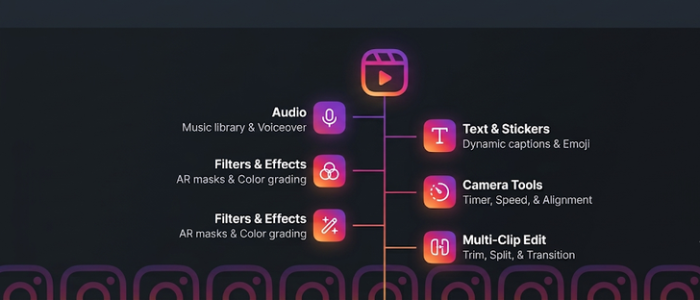
अगर आप अलग एडिटिंग ऐप डाउनलोड नहीं करना चाहते, तो Instagram का अपना Reel Editor इस्तेमाल कर सकते हैं। Meta ने Instagram Reels के एडिटिंग टूल्स में क्लिप, ऑडियो, स्टिकर और टेक्स्ट को एक स्क्रीन पर लाने की जानकारी दी है। यह Instagram ऐप में ही उपलब्ध है और सीधे वीडियो बनाने और पोस्ट करने की सुविधा देता है।
इसमें आप कई क्लिप जोड़ सकते हैं और उनकी लंबाई बदल सकते हैं। वीडियो में टेक्स्ट, स्टिकर और Instagram की ऑडियो लाइब्रेरी से म्यूजिक जोड़ सकते हैं। पोस्ट करने से पहले कवर इमेज भी चुन सकते हैं।
इसका फायदा यह है कि आपको वीडियो को एक ऐप से दूसरे ऐप में ले जाने की जरूरत नहीं पड़ती। लेकिन एडवांस्ड लेयर एडिटिंग और विस्तृत टाइमलाइन कंट्रोल के लिए अलग एडिटिंग ऐप ज्यादा उपयोगी हो सकता है।
मुख्य फीचर्स:
क्लिप एडिटिंग: वीडियो क्लिप जोड़ना, ट्रिम करना और उनका क्रम बदलना।
ऑडियो लाइब्रेरी: उपलब्ध Instagram म्यूजिक और ऑडियो का इस्तेमाल करना।
टेक्स्ट और स्टिकर: वीडियो में टेक्स्ट और विजुअल एलिमेंट्स जोड़ना।
कवर इमेज: Reel के लिए कवर चुनना।
सीधा पोस्ट करना: एडिटिंग के बाद वीडियो सीधे Instagram पर शेयर करना।
फ्री या पेड: Instagram का बेसिक Reel Editor मुफ्त है। कुछ विकल्प अकाउंट, क्षेत्र और ऐप वर्जन के अनुसार अलग हो सकते हैं।
किसे इस्तेमाल करना चाहिए: अगर आप साधारण Reels बनाते हैं और अलग एडिटिंग ऐप की जरूरत नहीं है, तो Instagram का अपना एडिटर पर्याप्त हो सकता है।
फ्री और पेड रील एडिटिंग ऐप्स में क्या अंतर है?
फ्री और पेड ऐप्स के बीच अंतर सिर्फ कीमत का नहीं होता। दोनों में मिलने वाले टूल्स, एक्सपोर्ट विकल्प और प्रीमियम एसेट्स भी अलग हो सकते हैं।
मुफ्त ऐप्स में आमतौर पर वीडियो ट्रिमिंग, म्यूजिक, टेक्स्ट और बेसिक ट्रांज़िशन जैसे फीचर्स मिलते हैं। ये सामान्य Reels बनाने के लिए पर्याप्त हो सकते हैं।
पेड प्लान में अतिरिक्त इफेक्ट्स, प्रीमियम टेम्पलेट्स, AI टूल्स और वॉटरमार्क हटाने जैसी सुविधाएं मिल सकती हैं। हालांकि, हर ऐप का पेड प्लान अलग होता है।
फीचर | फ्री ऐप या प्लान | पेड ऐप या प्लान |
|---|---|---|
वीडियो ट्रिमिंग | आमतौर पर उपलब्ध | उपलब्ध |
टेक्स्ट और म्यूजिक | बेसिक विकल्प | अतिरिक्त स्टाइल और विकल्प |
टेम्पलेट्स | मुफ्त टेम्पलेट्स | प्रीमियम टेम्पलेट्स |
ट्रांज़िशन और इफेक्ट्स | सीमित विकल्प हो सकते हैं | अतिरिक्त इफेक्ट्स |
वॉटरमार्क | ऐप की शर्तों पर निर्भर | कई ऐप्स में हट जाता है |
AI टूल्स | सीमित या कुछ मुफ्त विकल्प | अतिरिक्त सुविधाएं |
एक्सपोर्ट | कुछ सीमाएं हो सकती हैं | ज्यादा विकल्प मिल सकते हैं |
क्या आपको पेड ऐप खरीदना चाहिए?
अगर आप सिर्फ वीडियो ट्रिम करते हैं, म्यूजिक लगाते हैं और टेक्स्ट जोड़ते हैं, तो मुफ्त ऐप पर्याप्त हो सकता है। लेकिन अगर आप नियमित रूप से ब्रांडेड वीडियो बनाते हैं, तो पेड टेम्पलेट्स और एडवांस्ड टूल्स समय बचा सकते हैं।
पहले मुफ्त प्लान इस्तेमाल करें। जब आपको किसी खास पेड फीचर की जरूरत महसूस हो, तभी अपग्रेड करें।
बिना वॉटरमार्क रील एडिट करने के ऐप
वीडियो एडिटिंग ऐप से एक्सपोर्ट किए गए वीडियो पर उसका लोगो दिखाई देना वॉटरमार्क कहलाता है। कई क्रिएटर्स साफ और प्रोफेशनल वीडियो के लिए बिना वॉटरमार्क के एक्सपोर्ट पसंद करते हैं।
हालांकि, हर ऐप की वॉटरमार्क पॉलिसी अलग होती है। कुछ ऐप्स मुफ्त में बिना वॉटरमार्क के एक्सपोर्ट देते हैं। वहीं, कुछ में इसे हटाने के लिए पेड प्लान लेना पड़ता है।
इन विकल्पों पर विचार कर सकते हैं:
Instagram Edits: Meta के अनुसार, वीडियो बिना अतिरिक्त वॉटरमार्क के एक्सपोर्ट किए जा सकते हैं।
VN Video Editor: इसकी ऐप लिस्टिंग मुफ्त और बिना वॉटरमार्क एडिटिंग का विकल्प बताती है।
Instagram Reel Editor: सीधे Instagram में एडिट करने पर अलग एडिटिंग ऐप का वॉटरमार्क नहीं जुड़ता।
KineMaster: मुफ्त एक्सपोर्ट में वॉटरमार्क रहता है। इसे हटाने के लिए Premium की जरूरत होती है।
ध्यान रखें कि किसी प्रीमियम टेम्पलेट या एसेट के इस्तेमाल पर अलग शर्तें लागू हो सकती हैं। वीडियो पोस्ट करने से पहले उसका एक्सपोर्ट चेक करें।
अपने लिए सही रील एडिटिंग ऐप कैसे चुनें?
हर क्रिएटर की एडिटिंग की जरूरत अलग होती है। कोई सिर्फ म्यूजिक और टेक्स्ट जोड़ना चाहता है। वहीं, कोई ट्रांज़िशन, एनिमेशन और कई वीडियो लेयर्स के साथ काम करना चाहता है।
ऐप चुनते समय इन बातों पर ध्यान दें:
1. अपना एडिटिंग अनुभव देखें
अगर आपने पहले वीडियो एडिट नहीं किए हैं, तो आसान इंटरफेस वाला ऐप चुनें। InShot और Instagram Reel Editor से बेसिक एडिटिंग शुरू कर सकते हैं।
अगर आपको पहले से एडिटिंग आती है, तो VN या KineMaster के एडवांस्ड टूल्स इस्तेमाल कर सकते हैं।
2. अपनी Reels के प्रकार के अनुसार ऐप चुनें
आप किस तरह का कंटेंट बनाते हैं, इससे सही ऐप चुनना आसान होता है।
ट्यूटोरियल और एजुकेशनल वीडियो: Canva, InShot या YouCut।
ट्रांज़िशन और म्यूजिक वीडियो: VN Video Editor।
प्रोडक्ट प्रमोशन: Canva या InShot। ऐसी Reels से दर्शकों को ग्राहक बनाने के लिए Instagram followers को customers में बदलने की रणनीति भी पढ़ें।
ग्रीन स्क्रीन वीडियो: KineMaster या Instagram Edits।
एडवांस्ड वीडियो प्रोजेक्ट: LumaFusion।
3. वॉटरमार्क की शर्तें जांचें
अगर आप बिना वॉटरमार्क वीडियो पोस्ट करना चाहते हैं, तो ऐप की एक्सपोर्ट पॉलिसी जरूर पढ़ें। सिर्फ मुफ्त डाउनलोड उपलब्ध होने का मतलब यह नहीं है कि सभी एक्सपोर्ट सुविधाएं भी मुफ्त होंगी।
VN और Instagram Edits जैसे विकल्प इस जरूरत के लिए देख सकते हैं।
4. अपने बजट के अनुसार ऐप चुनें
कई ऐप्स में बेसिक एडिटिंग मुफ्त मिलती है। इसलिए शुरुआत में पेड सब्सक्रिप्शन लेना जरूरी नहीं है।
पहले देखें कि मुफ्त प्लान आपकी जरूरत पूरी कर रहा है या नहीं। अगर आपको अतिरिक्त टेम्पलेट्स, AI टूल्स या वॉटरमार्क हटाने की जरूरत है, तभी पेड प्लान चुनें।
5. अपने डिवाइस की अनुकूलता जांचें
हर ऐप सभी डिवाइसों पर उपलब्ध नहीं होता। कुछ ऐप्स के फीचर्स Android और iPhone पर अलग हो सकते हैं।
डाउनलोड करने से पहले ऐप की आधिकारिक लिस्टिंग में डिवाइस सपोर्ट, स्टोरेज और सिस्टम आवश्यकताएं जांचें।
6. एक्सपोर्ट क्वालिटी पर ध्यान दें
एडिटिंग के बाद वीडियो की क्वालिटी खराब नहीं होनी चाहिए। इसलिए ऐप चुनते समय उपलब्ध रिज़ॉल्यूशन, फ्रेम रेट और एक्सपोर्ट फॉर्मेट देखें।
Instagram Reels के लिए सामान्यतः 9:16 वर्टिकल फॉर्मेट इस्तेमाल किया जाता है। अधिक जानकारी के लिए Meta की Reels publishing specifications देख सकते हैं। वीडियो पोस्ट करने से पहले उसका प्रीव्यू जरूर देखें।
निष्कर्ष
रील एडिट करने के लिए सही ऐप आपकी जरूरत, बजट और एडिटिंग अनुभव पर निर्भर करता है। शुरुआत में मुफ्त ऐप्स इस्तेमाल करें और उनके फीचर्स समझें। आसान एडिटिंग के लिए InShot और Instagram Editor अच्छे विकल्प हैं। बिना वॉटरमार्क और ज्यादा कंट्रोल के लिए VN देख सकते हैं। ब्रांडेड वीडियो के लिए Canva और एडवांस्ड एडिटिंग के लिए KineMaster उपयोगी हैं।
याद रखें, अच्छी Reel बनाने के लिए महंगे ऐप की जरूरत नहीं होती। सही वीडियो आइडिया, साफ एडिटिंग, आकर्षक शुरुआत और नियमित कंटेंट पब्लिश करना ज्यादा मायने रखते हैं। अगर आप अपनी Reels से आगे बढ़कर प्रोडक्ट रिकमेंडेशन को कमाई में बदलना चाहते हैं, तो Zokera पर creator storefront बनाएं।
अक्सर पूछे जाने वाले सवाल (FAQs)
1. रील एडिट करने के लिए सबसे अच्छा ऐप कौन सा है?
Instagram Edits, VN और InShot अच्छे विकल्प हैं। Edits Instagram क्रिएटर्स के लिए उपयोगी हैं। VN एडवांस्ड एडिटिंग और InShot आसान एडिटिंग के लिए अच्छे हैं।
2. कौन सा Reel एडिटिंग ऐप मुफ्त है?
VN, Instagram Edits, YouCut और Instagram का अपना Reel Editor मुफ्त विकल्प देते हैं। हालांकि, कुछ ऐप्स में अतिरिक्त सुविधाएं पेड हो सकती हैं।
3. बिना वॉटरमार्क Reel एडिट करने के लिए कौन सा ऐप अच्छा है?
VN और Instagram Edits अच्छे विकल्प हैं। Instagram के अपने Reel Editor से भी वीडियो एडिट कर सकते हैं।
4. शुरुआती लोगों के लिए कौन सा वीडियो एडिटिंग ऐप अच्छा है?
शुरुआती क्रिएटर्स InShot या Instagram Reel Editor से शुरुआत कर सकते हैं। इनके बेसिक टूल्स समझना अपेक्षाकृत आसान है।
5. क्या Canva से Instagram Reels बना सकते हैं?
हां, Canva से Instagram Reels बना सकते हैं। इसमें वीडियो टेम्पलेट्स, टेक्स्ट, ग्राफिक्स और एनिमेशन जैसे विकल्प मिलते हैं।
6. क्या VN Video Editor बिना वॉटरमार्क वीडियो एक्सपोर्ट करता है?
हां, VN अपनी मुफ्त एडिटिंग सुविधा में बिना वॉटरमार्क एक्सपोर्ट का विकल्प देता है। कुछ अतिरिक्त सुविधाओं के लिए इन-ऐप खरीदारी उपलब्ध है।
7. क्या KineMaster मुफ्त में इस्तेमाल कर सकते हैं?
हां, KineMaster का मुफ्त वर्जन उपलब्ध है। लेकिन मुफ्त एक्सपोर्ट में वॉटरमार्क रहता है। इसे हटाने के लिए Premium लेना पड़ता है।
8. क्या मोबाइल से प्रोफेशनल Reels एडिट कर सकते हैं?
हां, VN, KineMaster और LumaFusion जैसे ऐप्स में एडवांस्ड एडिटिंग टूल्स मिलते हैं। इनकी मदद से मोबाइल पर भी विस्तृत वीडियो एडिटिंग कर सकते हैं।
9. Instagram Reels के लिए वीडियो का सही साइज क्या है?
Instagram Reels के लिए 9:16 वर्टिकल फॉर्मेट सामान्यतः सबसे उपयुक्त है। इससे वीडियो मोबाइल स्क्रीन पर बेहतर तरीके से दिखाई देता है।
10. क्या Reel एडिट करने के लिए लैपटॉप जरूरी है?
नहीं, आप स्मार्टफोन से वीडियो रिकॉर्ड, एडिट और पोस्ट कर सकते हैं। Instagram Edits, VN और InShot जैसे ऐप्स मोबाइल एडिटिंग के लिए उपयोगी हैं।
नोट: ऐप्स के फीचर्स, उपलब्धता और फ्री/पेड शर्तें अपडेट के साथ बदल सकती हैं। डाउनलोड या सब्सक्रिप्शन से पहले अपने डिवाइस की आधिकारिक ऐप लिस्टिंग में मौजूदा जानकारी जांचें।
Comments (0)
Be the first to comment.